飞牛 NAS 部署 mp(媒体库自动化)与企业微信推送教程
重要提示
为尊重上游项目要求,本教程全文只使用简称 mp,不在任何位置提及其完整名称。
请勿在国内公共平台传播与项目全称相关内容,本文仅作为个人技术记录与学习分享。
文章简介
本教程将手把手演示如何在 飞牛 NAS 上部署 mp,并使用 Debian VPS + frp 穿透 配置企业微信推送,实现远程搜片、自动下载、自动入库的完整流程。部分内容会用到第三方的穿透服务(推荐)。
目前在用穿透服务链接🔗
核心结构如下:
- NAS:运行 mp,管理下载器及媒体库
- VPS:提供公网 IPv4,用于企业微信回调
- frp:把 mp 暴露到公网
- 企业微信:负责推送与交互
使用场景 / 前置条件
适用于:
- 家中没有公网 IPv4
- 想实现自动化媒体库管理
- 飞牛 NAS / 自建 NAS
- 有 Debian VPS(1C1G 即可)
前置条件:
- NAS 已启用 Docker
- Debian 11/12 VPS
- 一个 frp 服务(自建或第三方)
- 企业微信账号
一、NAS 端目录规划
推荐媒体库结构:
/vol2/1000/影库/
├── 下载/
│   ├── 电影/
│   ├── 电视剧/
│   └── 动漫/
└── 刮削/
    ├── 电影/
    ├── 电视剧/
    └── 动漫/
mp 只扫描“刮削”目录,并负责刮削整理与下载管理。
mp 配置目录示例:
/volume1/docker/mp/config
二、VPS 安装 Docker(Debian 11/12)
使用 SSH 连接 VPS,按顺序执行以下指令。
1. 更新系统
apt update
apt upgrade -y
2. 安装依赖 + 导入 GPG Key
apt install -y ca-certificates curl gnupg
install -m 0755 -d /etc/apt/keyrings

curl -fsSL https://download.docker.com/linux/debian/gpg \
  | gpg --dearmor -o /etc/apt/keyrings/docker.gpg

chmod a+r /etc/apt/keyrings/docker.gpg
3. 添加 Docker 软件源
echo \
"deb [arch=$(dpkg --print-architecture) \
signed-by=/etc/apt/keyrings/docker.gpg] \
https://download.docker.com/linux/debian \
$(. /etc/os-release && echo $VERSION_CODENAME) stable" \
> /etc/apt/sources.list.d/docker.list

apt update
4. 安装 Docker & Compose
apt install -y docker-ce docker-ce-cli containerd.io docker-compose-plugin
systemctl enable --now docker
三、可选:自建 CookieCloud
docker run -d \
  --name cookiecloud \
  --restart=always \
  -p 9088:8088 \
  easychen/cookiecloud:latest

ufw allow 9088
四、可选:微信代理(API 稳定性不足时)
docker run -d \
  --name wxchat \
  --restart=always \
  -p 9080:80 \
  ddsderek/wxchat:latest
代理搭建完成后使用:
http://服务器IP:9080
五、企业微信自建应用(记录参数)
企业微信后台需要获取以下内容:
- 企业 ID(CorpID)
- 应用 ID(AgentID)
- 应用 Secret
- Token 与 EncodingAESKey
可信 IP:填写 VPS 公网 IP。
回调 URL 先占位(待 frp + mp 都启动后再保存):
http://VPS-IP:5001/api/v1/message/?token=(mp 后台设置里的 API 令牌)
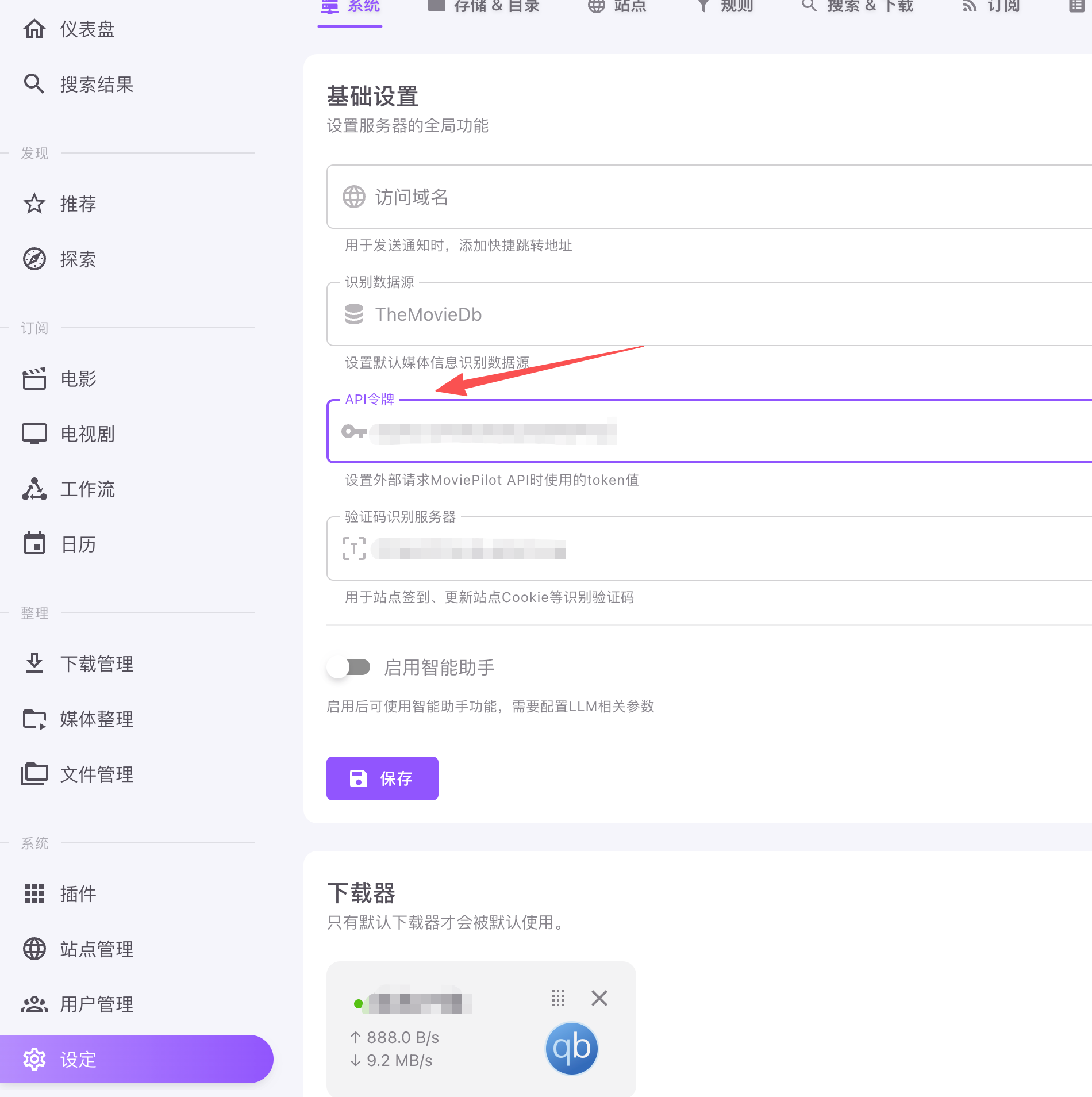
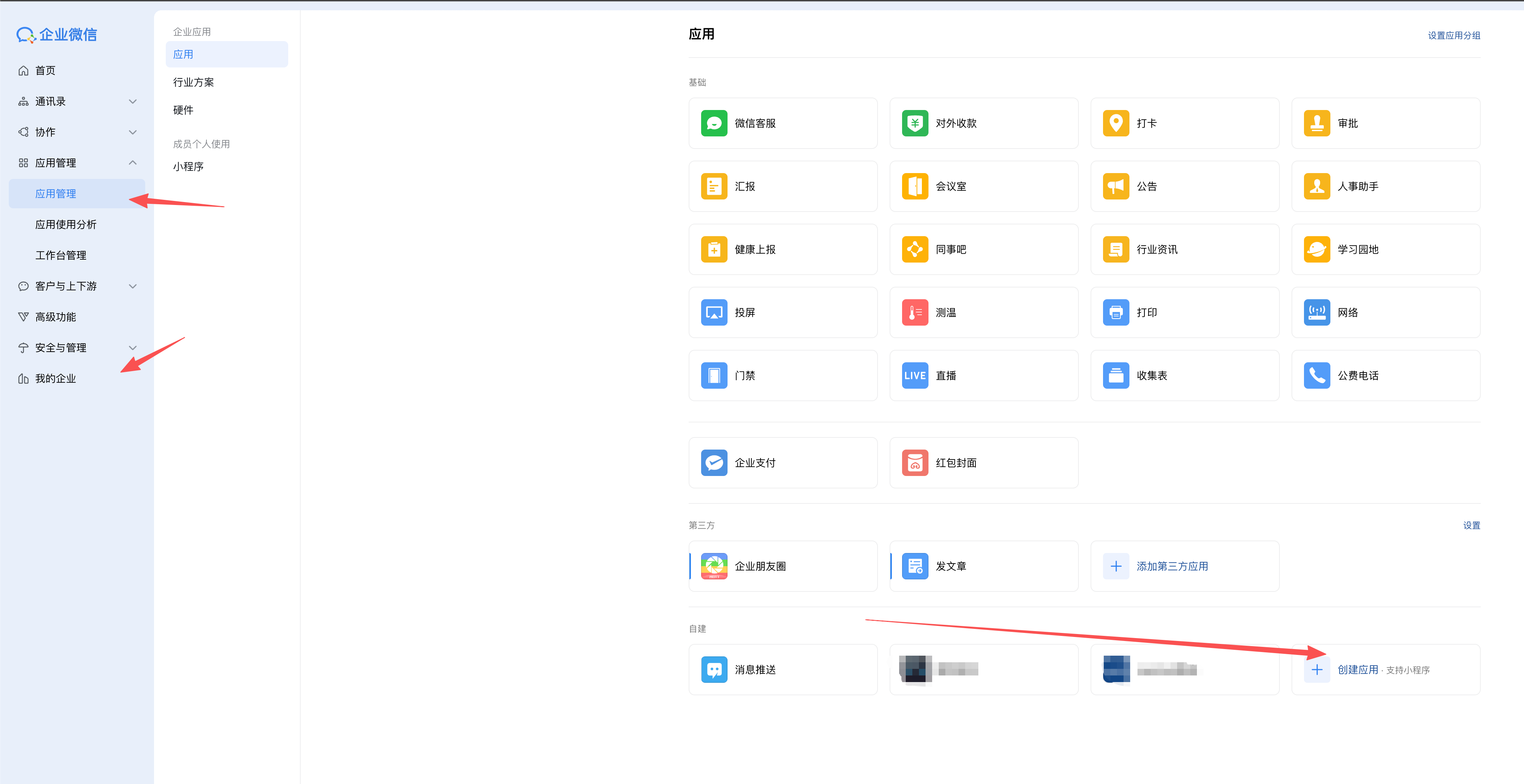
首次保存报错属于正常现象。
六、NAS 部署 mp(Docker run / SSH 命令创建)
同 Emby SSH 安装方式,以下命令适用于飞牛 NAS(需根据你的目录结构自行调整路径)。
注意:含注释的版本不能直接执行,仅用于教学展示。
# mp 主程序容器,适用于飞牛 NAS / 群晖 / 自建 NAS
# 使用 host 网络模式(适配 frp 以及企业微信回调)
# 配置目录(建议固态):/volume1/docker/mp/config
# 媒体目录(影库路径):/vol2/1000/影库
# SUPERUSER:管理员账号
# SUPERUSER_PASSWORD:管理员密码 —— 必须设置强密码
# all_proxy:可选代理
# no_proxy:不走代理的网段

docker run -itd \
  --name moviepilot-v2 \
  --hostname moviepilot-v2 \
  -p 3000:3000 \                                  # Web 端口
  -v /volume1/docker/mp/config:/config:rw \        # 配置目录
  -v /vol2/1000/影库:/vol2/1000/影库:rw \          # 影库目录

  # ===== 管理员账号信息 =====
  -e SUPERUSER=admin \
  -e SUPERUSER_PASSWORD=你的强密码 \

  # ===== 基础运行参数 =====
  -e NGINX_PORT=3000 \
  -e PORT=3001 \
  -e PUID=0 \
  -e PGID=0 \
  -e UMASK=000 \
  -e TZ=Asia/Shanghai \

  # ===== 代理(可选)=====
  -e all_proxy=http://192.168.31.18:6152 \
  -e no_proxy=localhost,127.0.0.0/8,10.0.0.0/8,172.16.0.0/12,192.168.0.0/16,192.168.31.203 \

  --restart always \
  jxxghp/moviepilot-v2:latest
可复制直接安装脚本:
docker run -itd \
  --name moviepilot-v2 \
  --hostname moviepilot-v2 \
  -p 3000:3000 \
  -v /volume1/docker/mp/config:/config:rw \
  -v /vol2/1000/影库:/vol2/1000/影库:rw \
  -e SUPERUSER=admin \
  -e SUPERUSER_PASSWORD=你的强密码 \
  -e NGINX_PORT=3000 \
  -e PORT=3001 \
  -e PUID=0 \
  -e PGID=0 \
  -e UMASK=000 \
  -e TZ=Asia/Shanghai \
  -e all_proxy=http://192.168.31.18:6152 \
  -e no_proxy=localhost,127.0.0.0/8,10.0.0.0/8,172.16.0.0/12,192.168.0.0/16,192.168.31.203 \
  --restart always \
  jxxghp/moviepilot-v2:latest
安装方式 2:Docker Compose(可直接复制安装)
version: "3.8"

services:
  moviepilot:
    image: jxxghp/moviepilot-v2:latest
    container_name: moviepilot-v2
    hostname: moviepilot-v2
    restart: always
    network_mode: host

    environment:
      NGINX_PORT: 3000
      PORT: 3001
      PUID: 0
      PGID: 0
      UMASK: 000
      TZ: Asia/Shanghai

      SUPERUSER: "admin"
      SUPERUSER_PASSWORD: "你的强密码"

      all_proxy: "http://192.168.31.18:6152"
      no_proxy: "localhost,127.0.0.0/8,10.0.0.0/8,172.16.0.0/12,192.168.0.0/16,192.168.31.203"

    volumes:
      - /volume1/docker/mp/config:/config:rw
      - /vol2/1000/影库:/vol2/1000/影库:rw
访问 mp:
http://NAS-IP:3000
七、frp:为 mp 提供公网入口
以下为 frp 示例流程:
你可以替换为第三方 frp 服务的参数,无需自建。
1. VPS 安装 frps(服务端)
mkdir -p /root/container/frp
cd /root/container/frp

cat > frps.ini << 'EOF'
[common]
bind_port = 9000
dashboard_port = 9001
vhost_http_port = 9100
vhost_https_port = 9101
token = strongtoken
dashboard_user = admin
dashboard_pwd = strongpass
EOF
启动 frps:
docker run -d \
  --name frps \
  --restart=always \
  --network=host \
  -v /root/container/frp/frps.ini:/etc/frp/frps.ini \
  snowdreamtech/frps:0.51.3
放行端口:
ufw allow 9000
ufw allow 9001
ufw allow 9100
ufw allow 9101
2. NAS 端部署 frpc(客户端)
mkdir -p /volume1/docker/frp
cd /volume1/docker/frp

cat > frpc.ini << 'EOF'
[common]
server_addr = 123.12.12.123
server_port = 9000
token = strongtoken

[mp]
type = tcp
local_ip = 127.0.0.1
local_port = 3000
remote_port = 5001
use_encryption = true
use_compression = true
EOF
启动 frpc:
docker run -d \
  --name frpc \
  --restart=always \
  --network host \
  -v /volume1/docker/frp/frpc.ini:/etc/frp/frpc.ini \
  snowdreamtech/frpc:0.51.3
放行服务端端口:
ufw allow 5001
公网访问测试:
http://123.12.12.123:5001
八、mp Web 端配置
本地访问或通过穿透访问:
http://NAS-IP:3000
# 或
http://VPS-IP:5001
CookieCloud(可选)
在 mp 后台填写:
- Host
- Key
- Password
企业微信推送
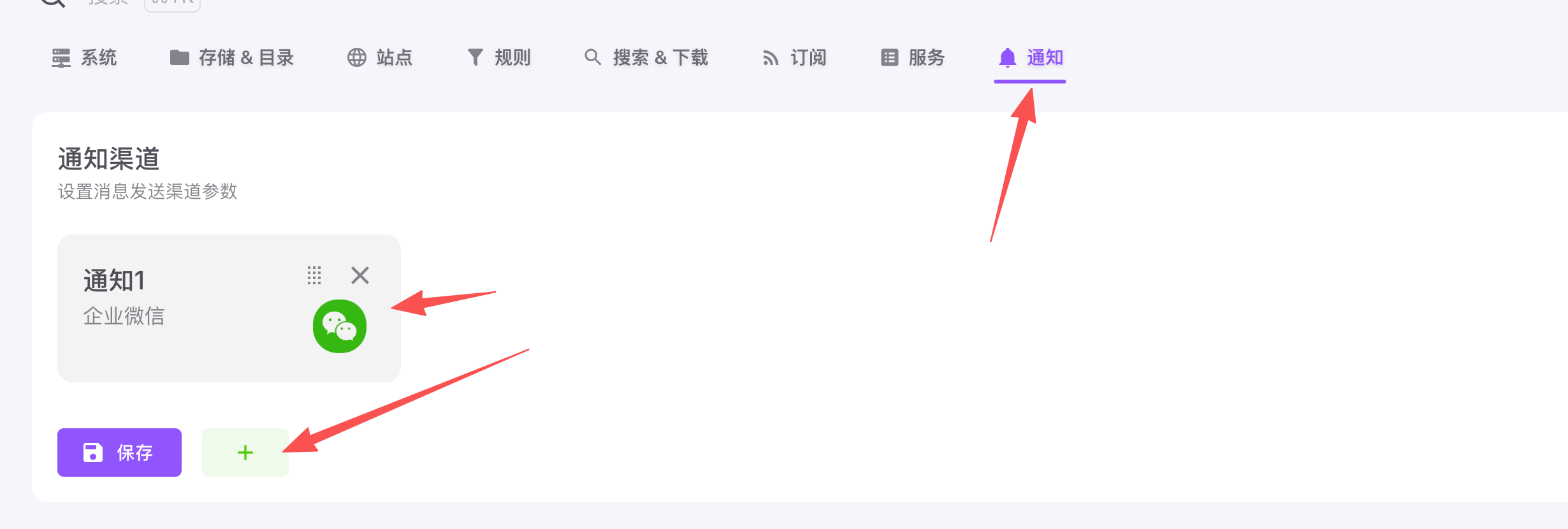
mp 后台路径:
设置 → 通知(消息推送)→ 企业微信
如图:
需要填写:
- 企业 ID
- 应用 ID
- 应用 Secret
- Token:mpbot
- EncodingAESKey
- 微信代理(前面搭建的:
服务器IP:9080)
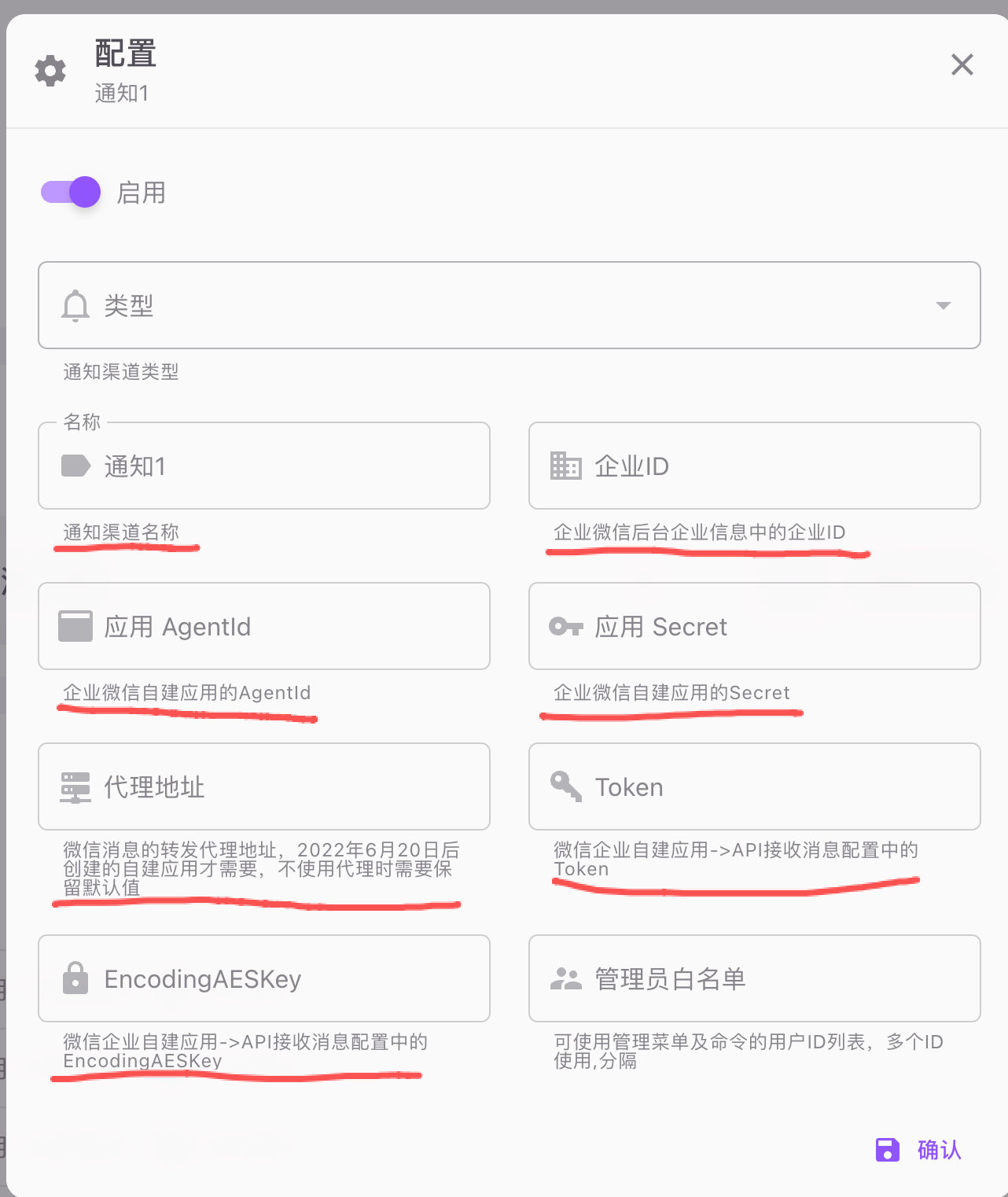
验证通过后返回企业微信,“接收消息服务器”页面即可点击保存。
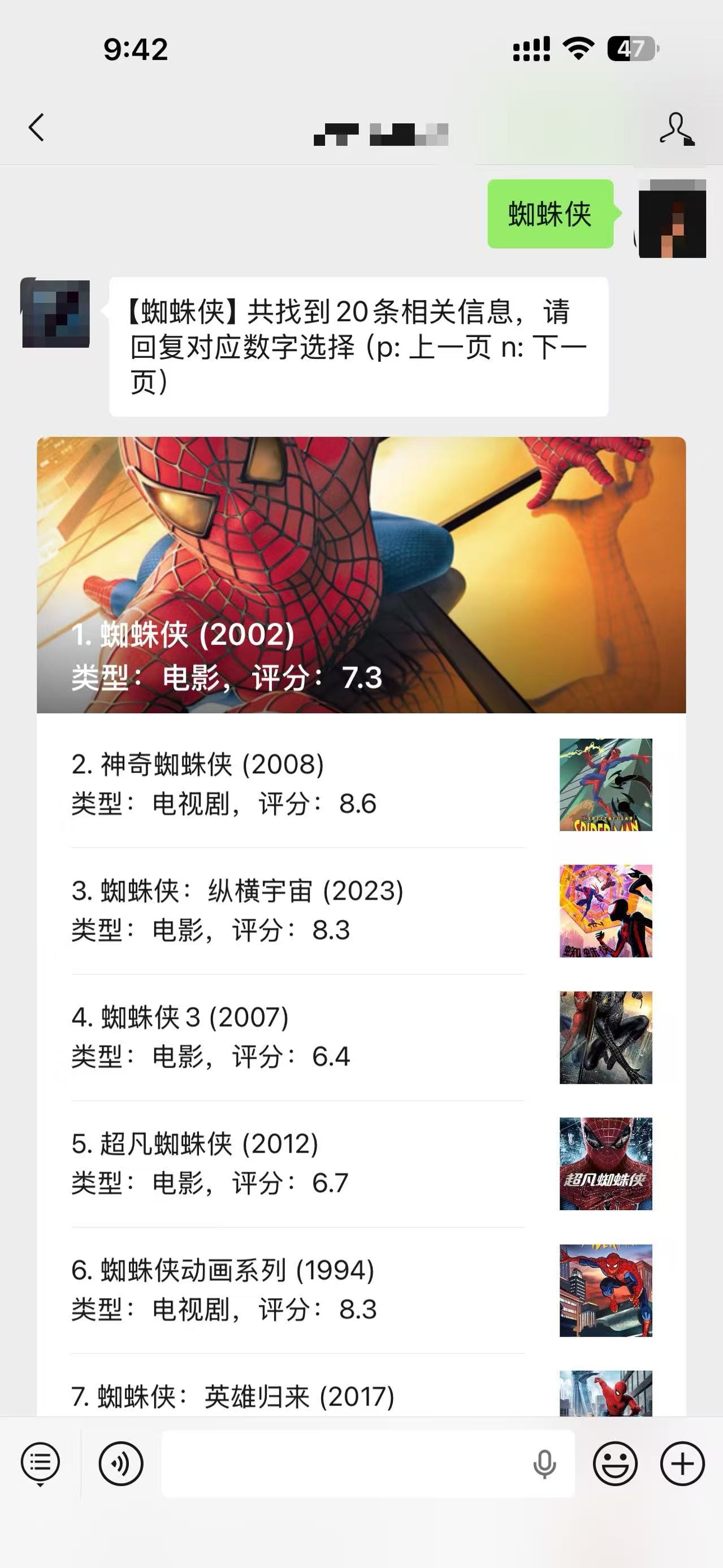
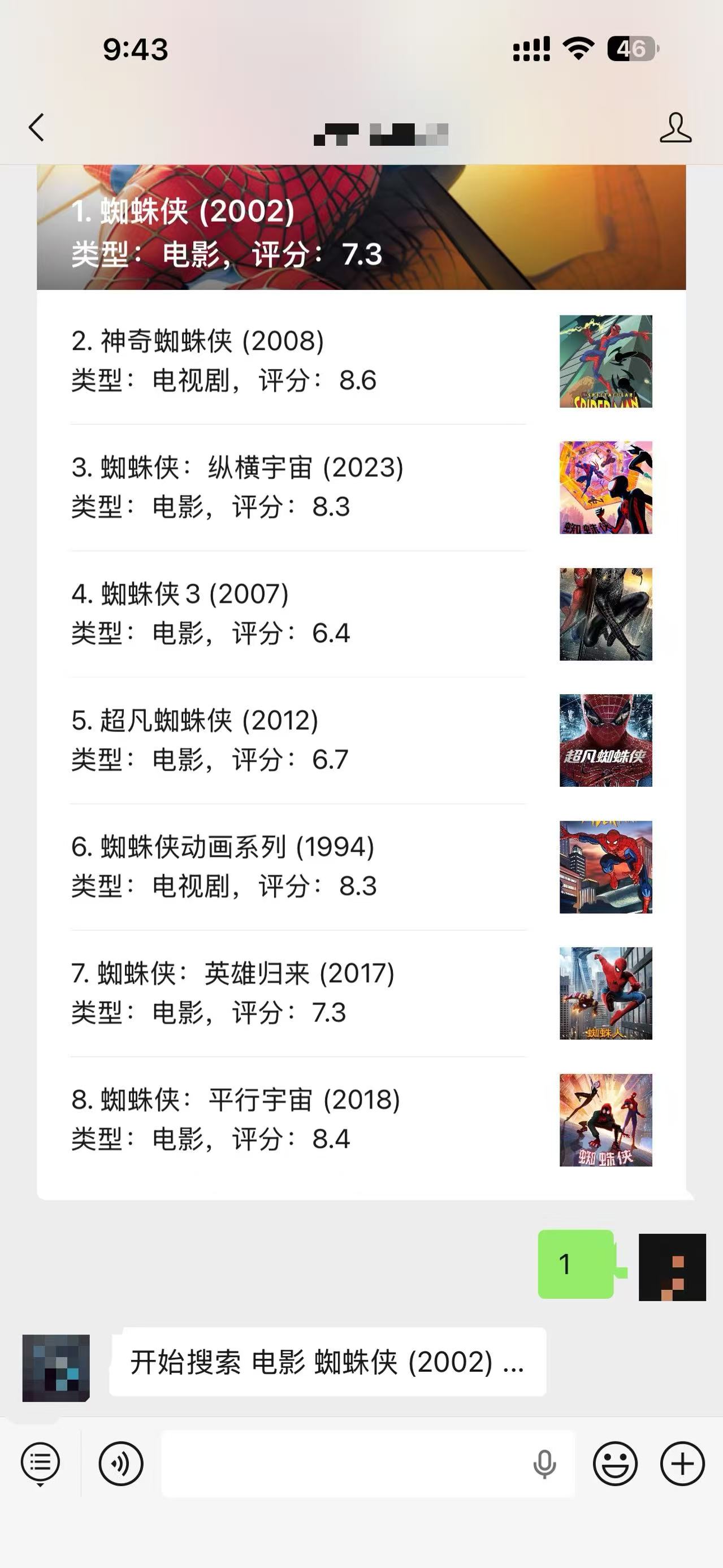
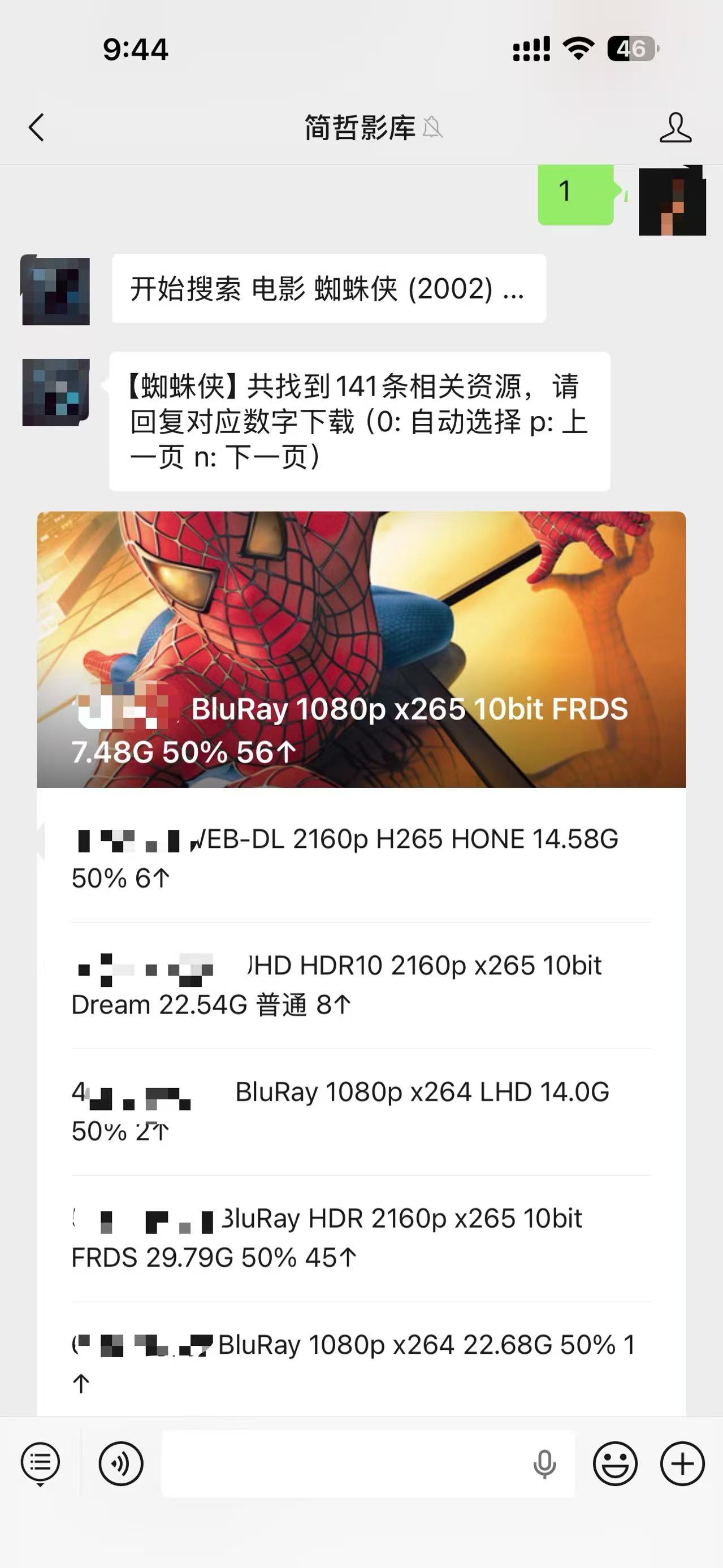
十、企业微信内测试
流程:
- 打开自建企业微信应用
- 点击「同步站点」
- 输入电影名(如:蜘蛛侠)
- 选择匹配条目
- 自动推送到下载器
- 下载完成自动刮削入库
测试截图:

FAQ
Q:frp 一定要自建吗?
A:不需要,第三方 frp 更省心。
Q:CookieCloud 必要吗?
A:不是必须,需要再加。
总结
本教程完成了:
- 飞牛 NAS 部署 mp
- Debian VPS 公网回调
- frp 稳定内网穿透
- 企业微信推送与交互
折腾一次,后期只需在 mp 后台维护即可。
牛逼!