飞牛 NAS 安装 Emby(Docker 版)
哈喽大家好,这里是唯心智能 · 博客。
这篇内容主要带来飞牛 NAS 上的 Emby 安装教程。
既然你会点进来,相信对 Emby 已经有一些基本了解:它是一个优秀的家庭影音管理系统,支持电影、剧集、多端播放,是目前最稳的本地影音方案之一。
废话不多说,正式开始。
在安装 Emby 之前,先确认飞牛 NAS 的网络环境是否通畅。尤其是能否访问 Docker Hub 或国内镜像站,这直接影响镜像的拉取速度与成功率。
Emby 镜像分为官方版与第三方增强版(俗称“开心版”)。二者都可以正常使用,结合个人喜好选择即可。本教程采用官方镜像进行演示,更符合绝大多数用户的需求。
同时再强调一次:飞牛 NAS 上的 Docker 配置文件夹强烈建议存放在固态盘。Docker 会频繁读写配置、缓存、元数据,如果放机械盘不仅速度慢,还可能导致元数据加载延迟。固态盘能显著提升容器运行稳定性与媒体库扫描效率。
一、准备目录与磁盘结构
首先创建文件夹:
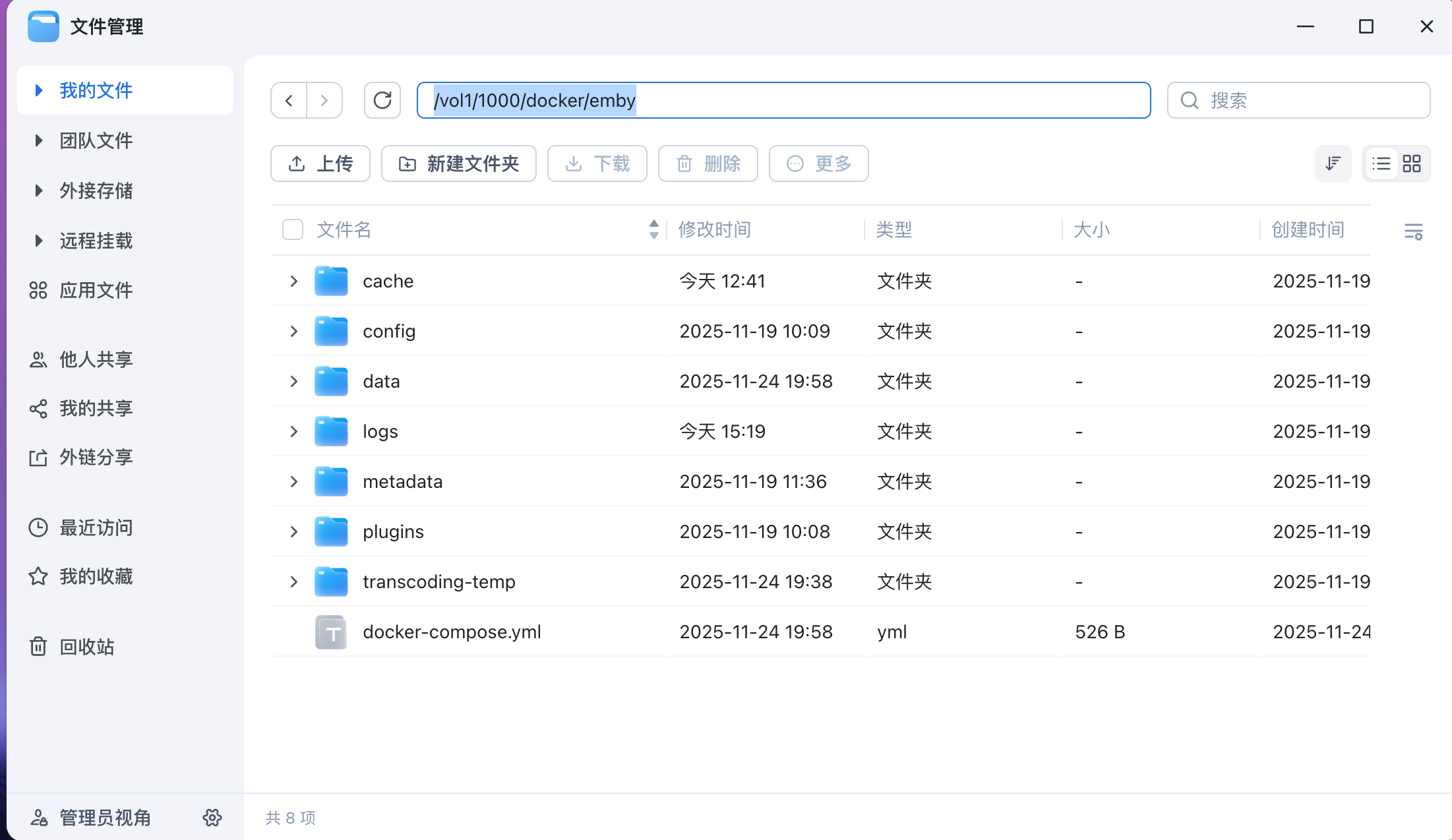
在 docker 文件夹内创建 emby 文件夹,作为 Emby 的程序文件夹,如图:
为了让 Emby 后期刮削更准确,目录结构尽量提前规划好
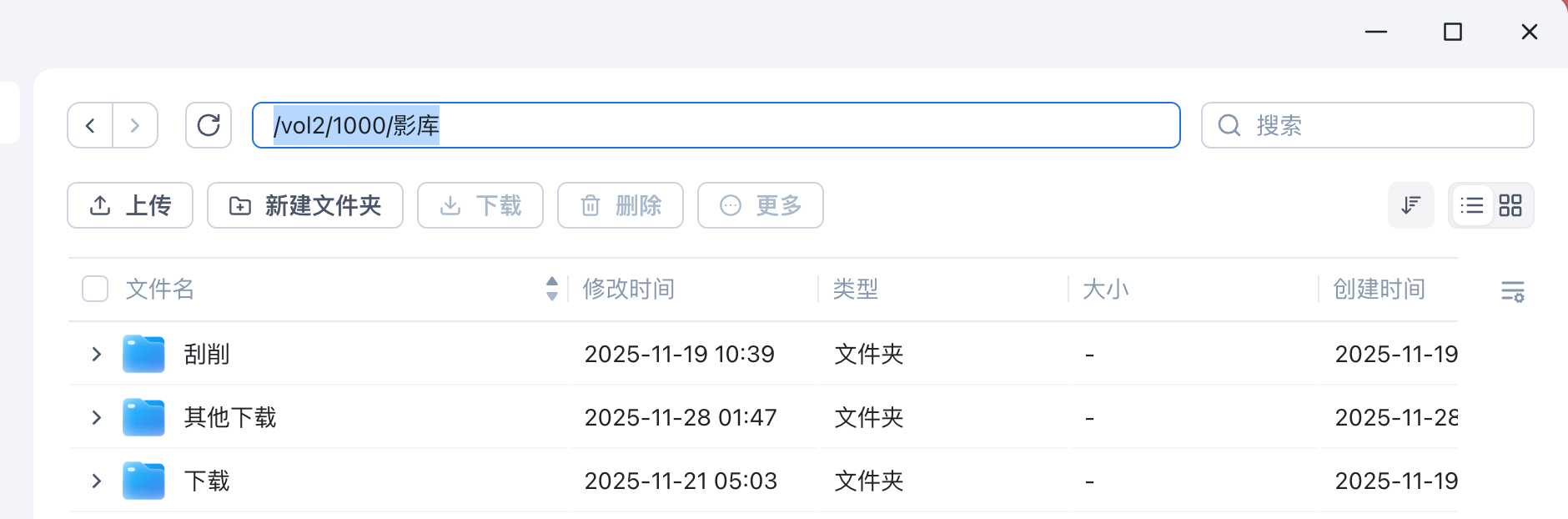
在计划存放影视文件的磁盘(例如 /vol2/1000)下创建一个总目录 /影库,然后在其中按用途再细分两个一级目录:
/下载:下载器输出目录/刮削:整理好的媒体文件目录
在这两个目录下继续建立统一的二级分类:
电影电视剧动漫
目录结构如下:
/vol2/1000/影库/
├── 下载/
│   ├── 电影/
│   ├── 电视剧/
│   └── 动漫/
└── 刮削/
    ├── 电影/
    ├── 电视剧/
    └── 动漫/
这样不管你用哪个下载器、用什么方式整理片源,最后的结构都是统一的,Emby 扫描也最干净。
二、飞牛 Docker 基础设置
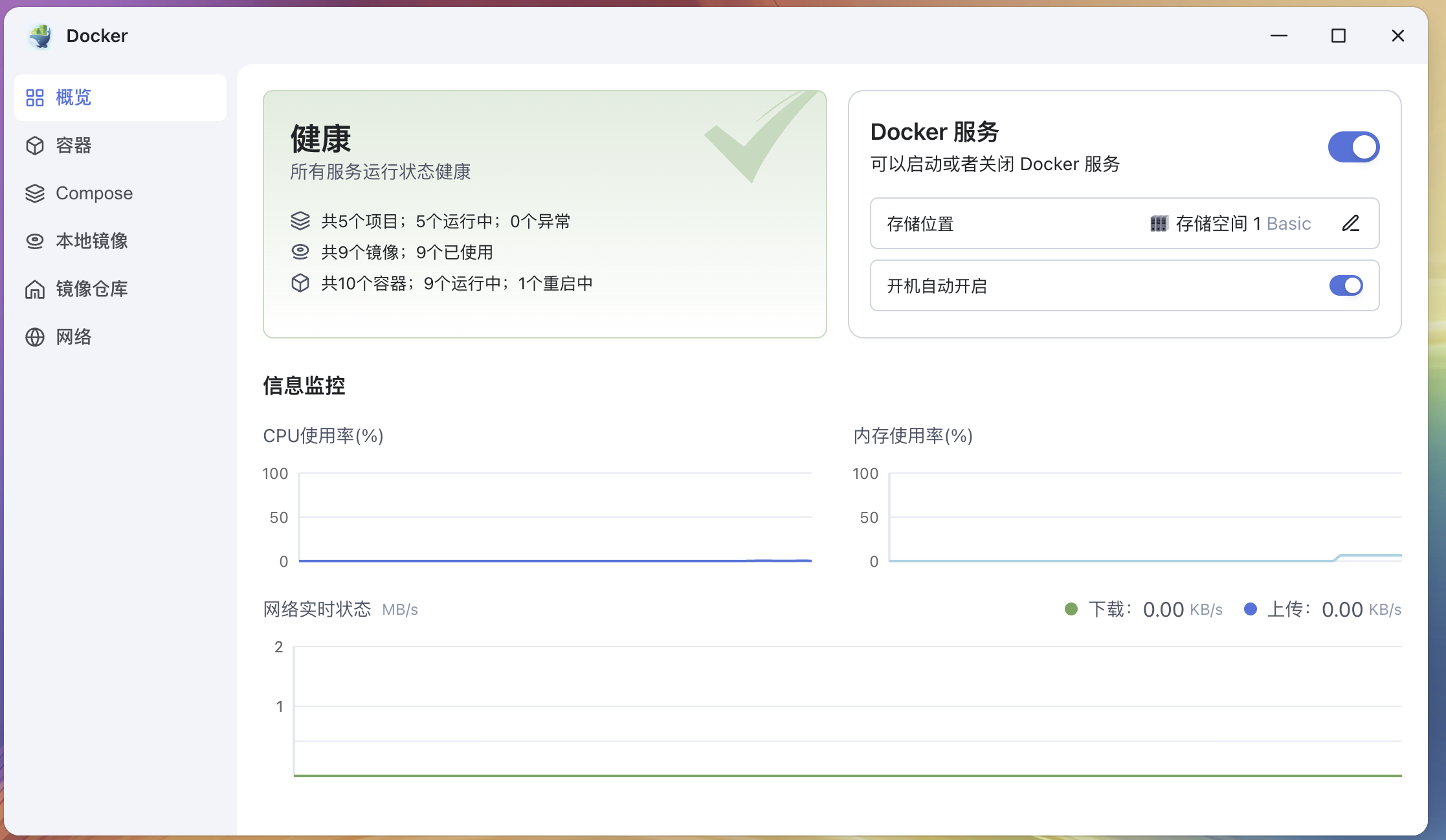
打开飞牛自带 docker,储存位置我设置在固态硬盘:
设置镜像加速源(强烈推荐)三选一:
- 官方镜像源
- 国内镜像加速(推荐)
- 自定义代理源
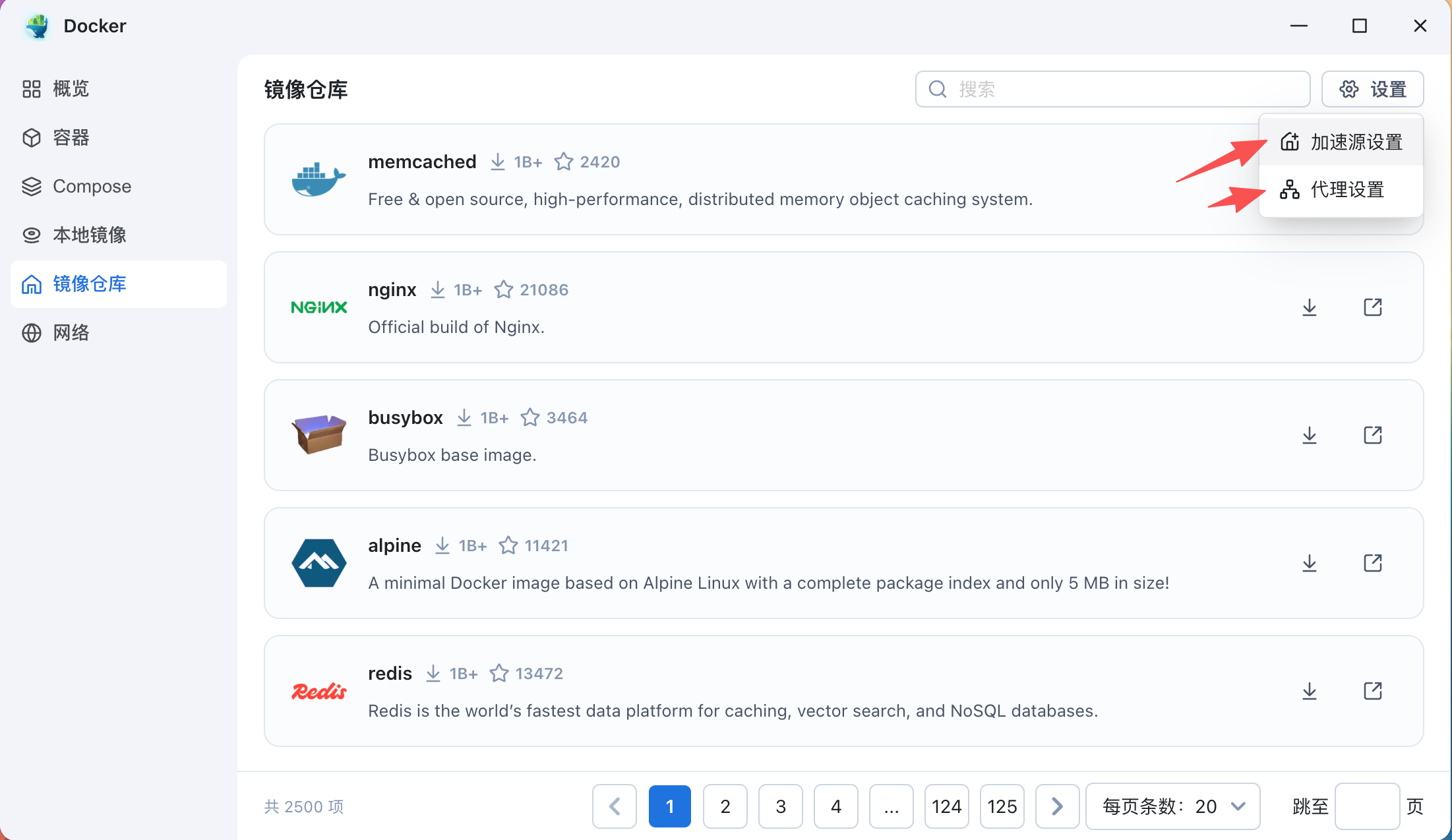
三、Docker 安装方式说明
下面介绍两种安装方式:
- SSH 安装 Emby(docker run)
- Docker Compose 安装 Emby
四、方式一:SSH 安装 Emby
进入飞牛系统设置 → SSH → 开启 SSH:

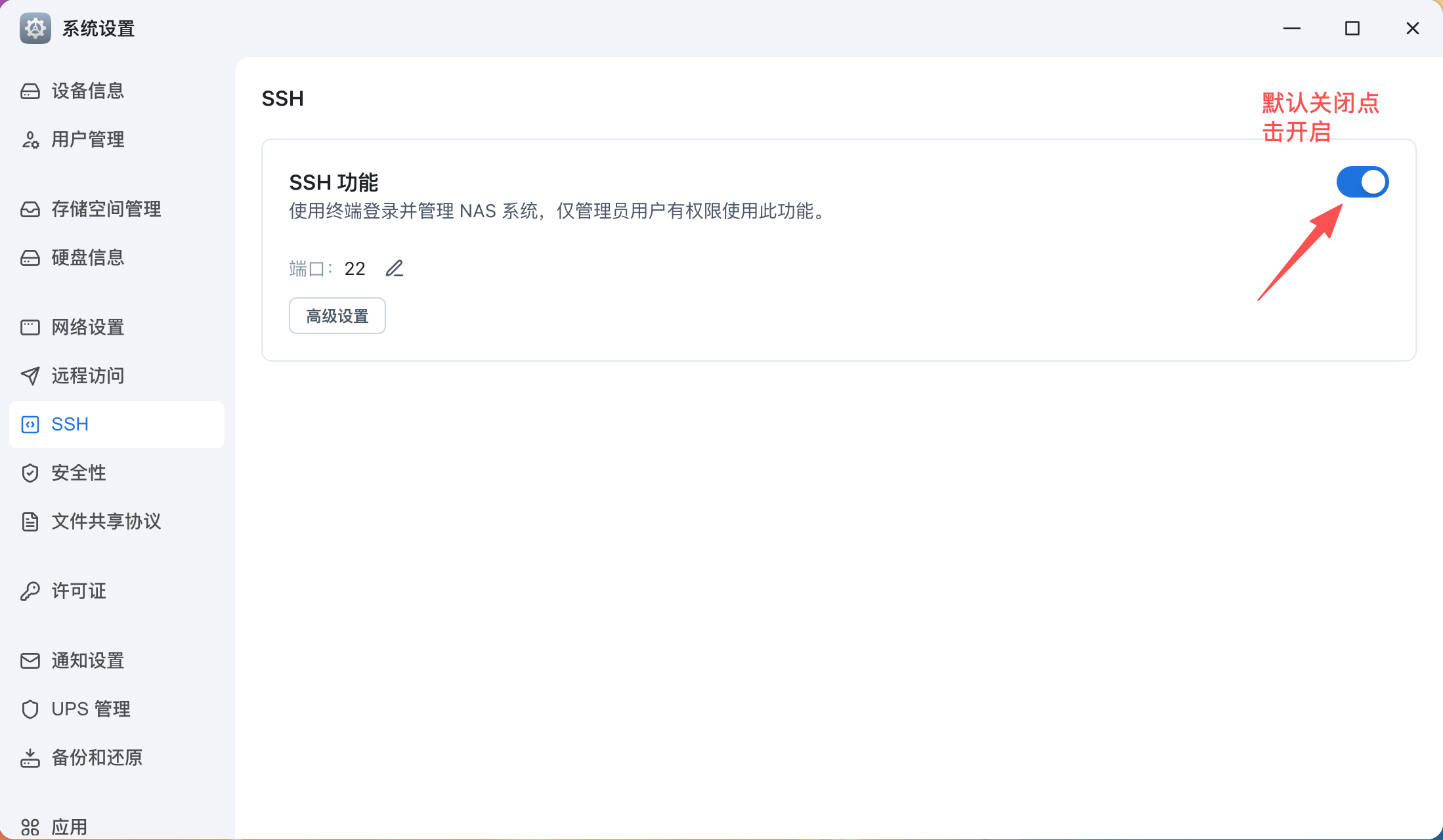
SSH 工具请参考 B 站教程。
1. 示例命令(含注释版,不可直接运行)
docker run --name emby -d \
  --net host \
  --env UID=0 \
  --env GID=0 \
  --env GIDLIST=2 \
  -e TZ=Asia/Shanghai \
  -e all_proxy="http://192.168.31.18:6152" \
  -e http_proxy="http://192.168.31.18:6152" \
  -e https_proxy="http://192.168.31.18:6152" \
  -e no_proxy="localhost,127.0.0.1,192.168.31.*" \
  --device /dev/dri:/dev/dri \
  -v /vol1/1000/docker/emby:/config \
  -v /vol2/1000/影库:/vol2/1000/影库 \
  --log-opt max-size=10m \
  --log-opt max-file=3 \
  --restart unless-stopped \
  emby/embyserver:latest
2. 可直接修改后使用(精简可执行版)
docker run --name emby -d \
  --net host \
  -e UID=0 \
  -e GID=0 \
  -e GIDLIST=2 \
  -e TZ=Asia/Shanghai \
  -e LANG=en_US.UTF-8 \
  -e all_proxy=http://192.168.31.18:6152 \
  -e http_proxy=http://192.168.31.18:6152 \
  -e https_proxy=http://192.168.31.18:6152 \
  -e no_proxy=localhost,127.0.0.1,192.168.31.* \
  --device /dev/dri:/dev/dri \
  -v /vol1/1000/docker/emby:/config \
  -v /vol2/1000/影库:/vol2/1000/影库 \
  --restart unless-stopped \
  emby/embyserver:latest
安装成功后可以看到 Emby 容器:

五、方式二:Docker Compose 安装 Emby
进入 Docker → Compose → 新建项目:
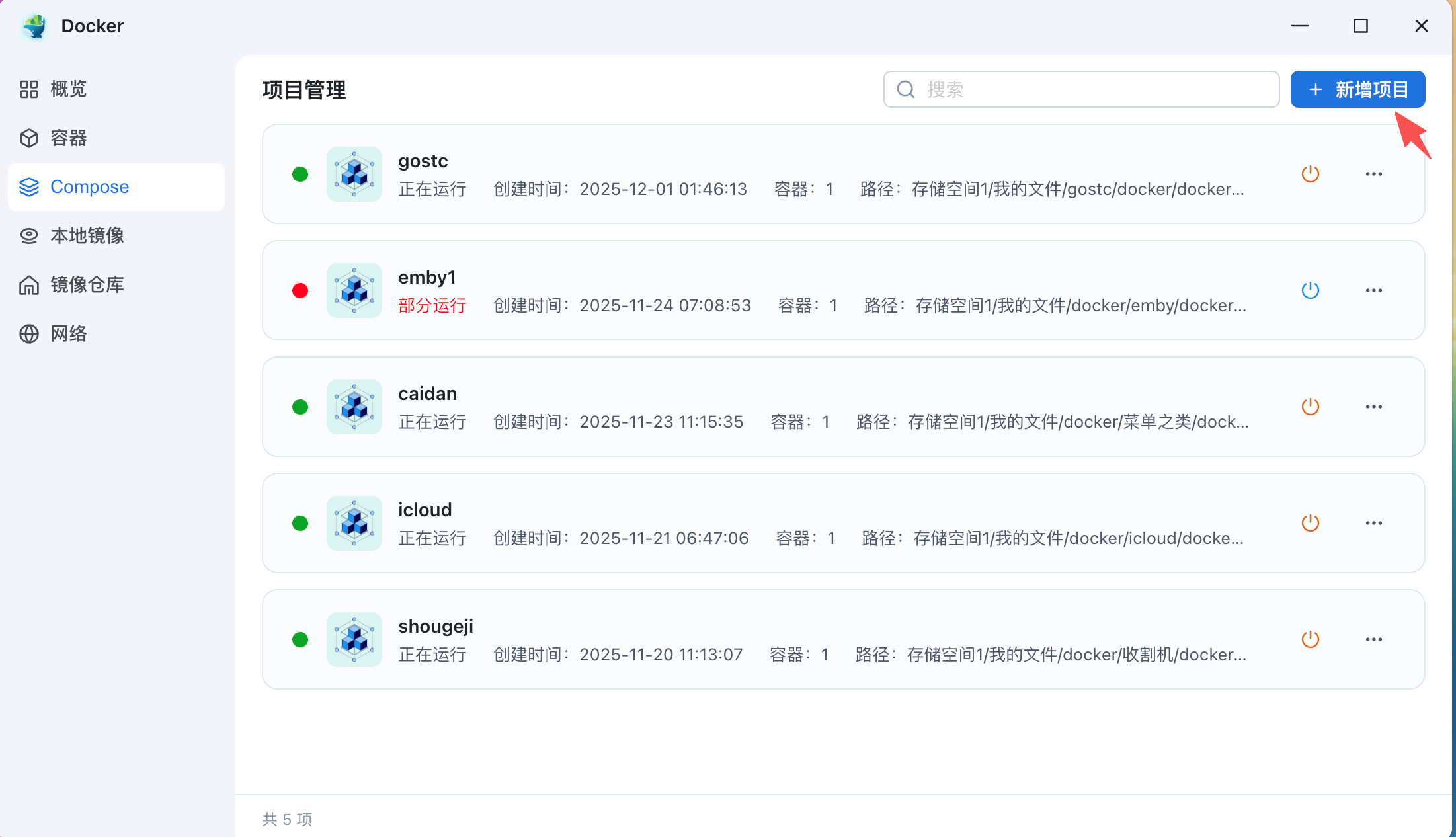
选择路径时务必点到 emby 文件夹:
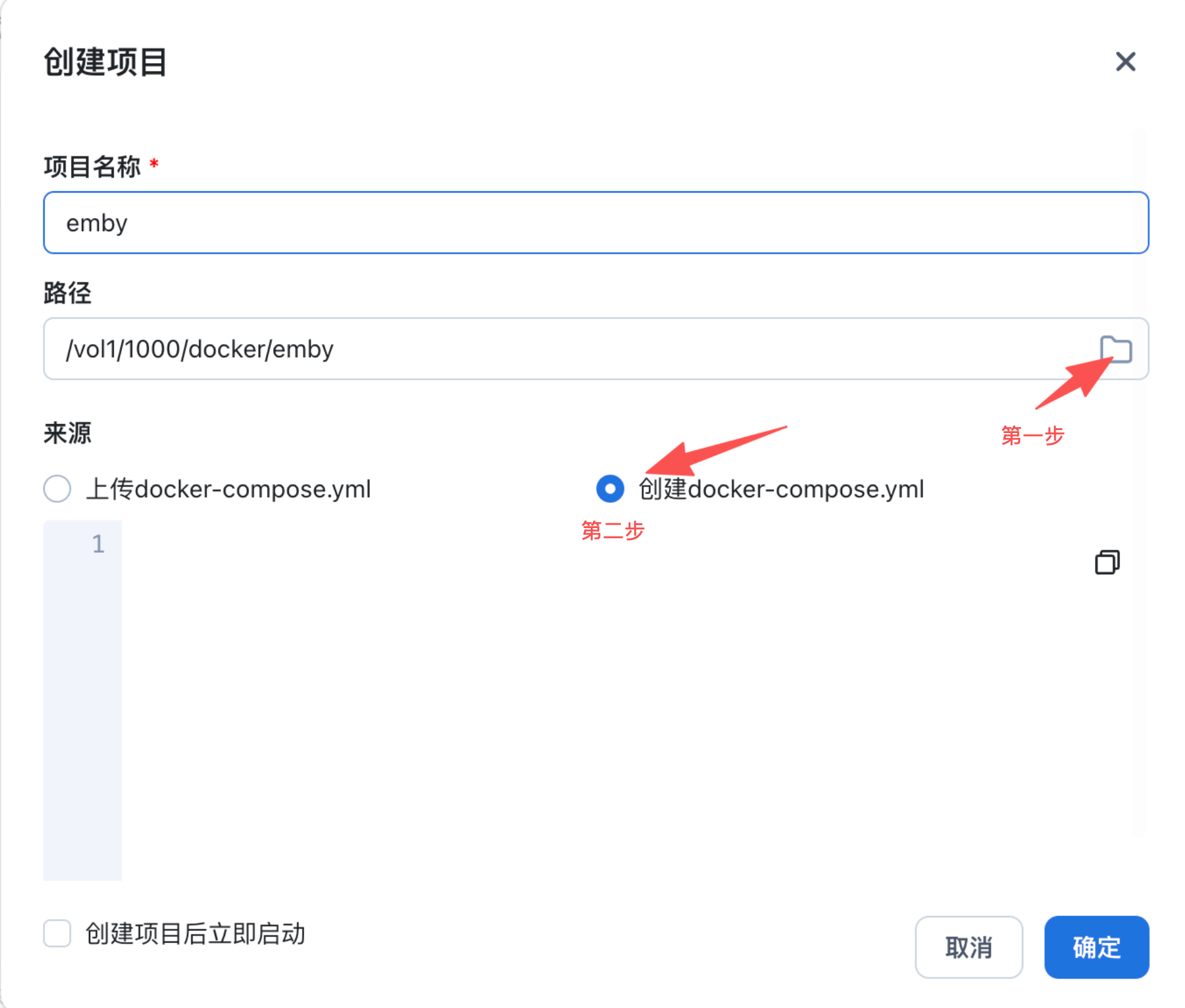
1. docker-compose.yml(含注释版)
version: "3.8"

services:
  emby:
    image: emby/embyserver:latest
    container_name: emby
    network_mode: host
    restart: unless-stopped

    environment:
      - UID=0
      - GID=0
      - GIDLIST=2
      - TZ=Asia/Shanghai
      - LANG=en_US.UTF-8
      - all_proxy=http://192.168.31.18:6152
      - http_proxy=http://192.168.31.18:6152
      - https_proxy=http://192.168.31.18:6152
      - no_proxy=localhost,127.0.0.1,192.168.31.*

    devices:
      - /dev/dri:/dev/dri

    volumes:
      - /vol1/1000/docker/emby:/config
      - /vol2/1000/影库:/vol2/1000/影库
2. 可执行版本(无注释版)
version: "3.8"

services:
  emby:
    image: emby/embyserver:latest
    container_name: emby
    network_mode: host
    restart: unless-stopped

    environment:
      - UID=0
      - GID=0
      - GIDLIST=2
      - TZ=Asia/Shanghai
      - LANG=en_US.UTF-8
      - all_proxy=http://192.168.31.18:6152
      - http_proxy=http://192.168.31.18:6152
      - https_proxy=http://192.168.31.18:6152
      - no_proxy=localhost,127.0.0.1,192.168.31.*

    devices:
      - /dev/dri:/dev/dri

    volumes:
      - /vol1/1000/docker/emby:/config
      - /vol2/1000/影库:/vol2/1000/影库
六、首次进入 Emby 与语言设置
浏览器访问:
http://你的NAS_IP:8096
例如:
http://192.168.31.203:8096
首次进入选择中文:

刷新后设为中文即可:

七、媒体库设置说明(非常重要)
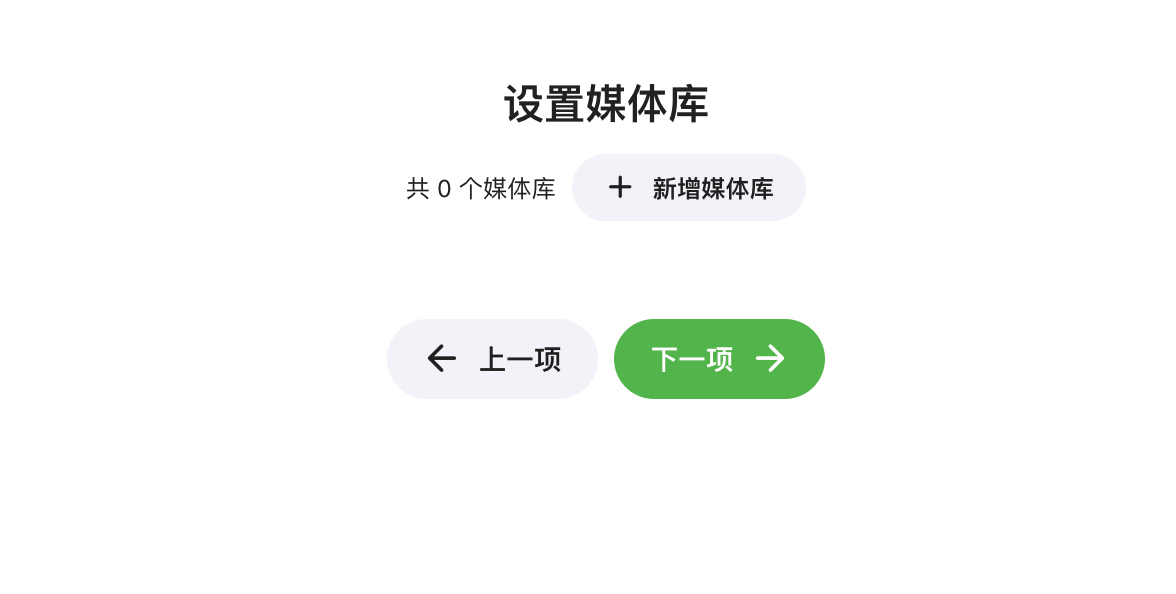
媒体库必须选择 刮削文件夹,不要选择下载文件夹。
内容类型选择逻辑:
- 电影 → 选择“影片”
- 电视剧 → 选择“电视节目”
- 动漫 → 必须选择“电视节目”
示例:添加电影媒体库
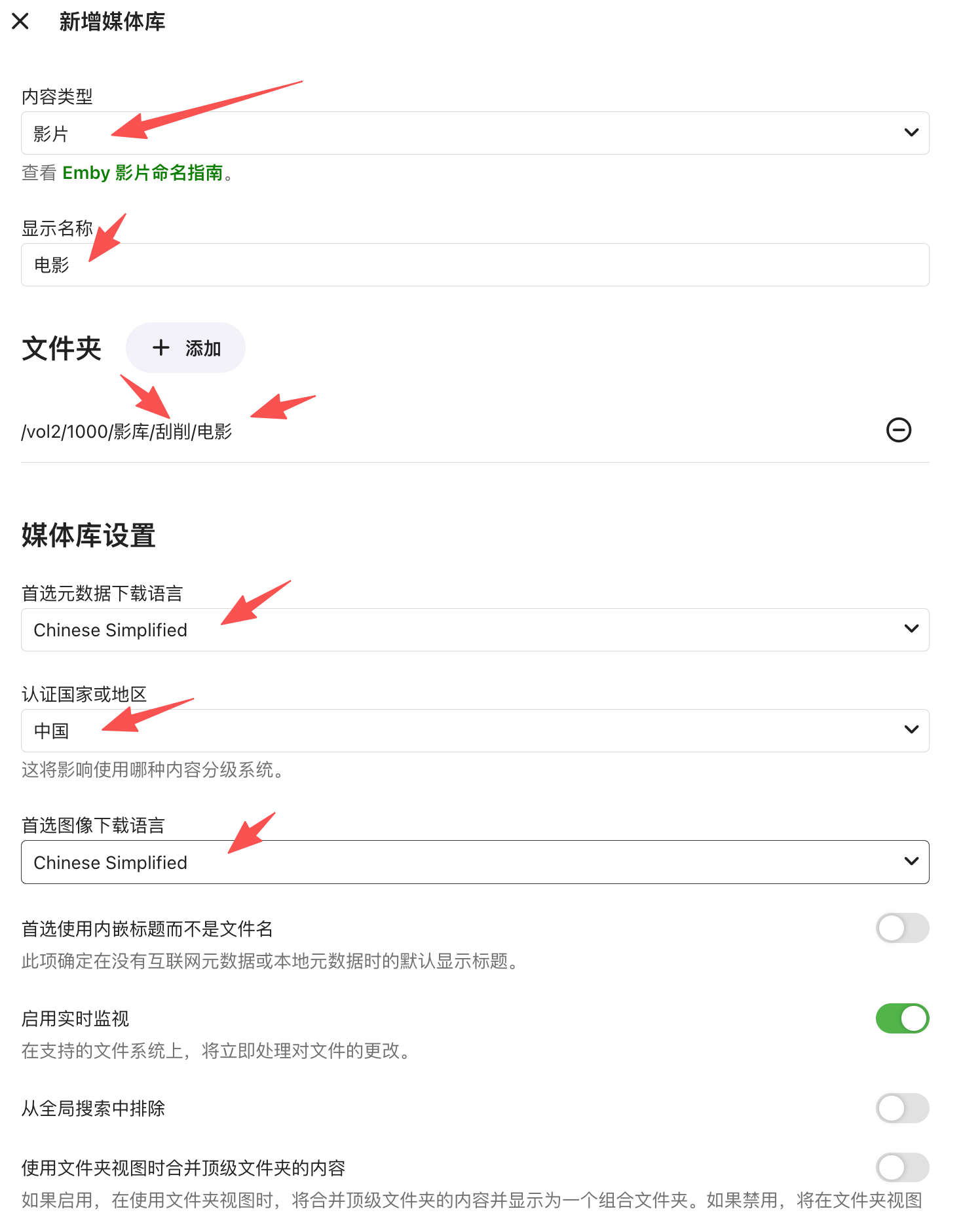
媒体库示例图:
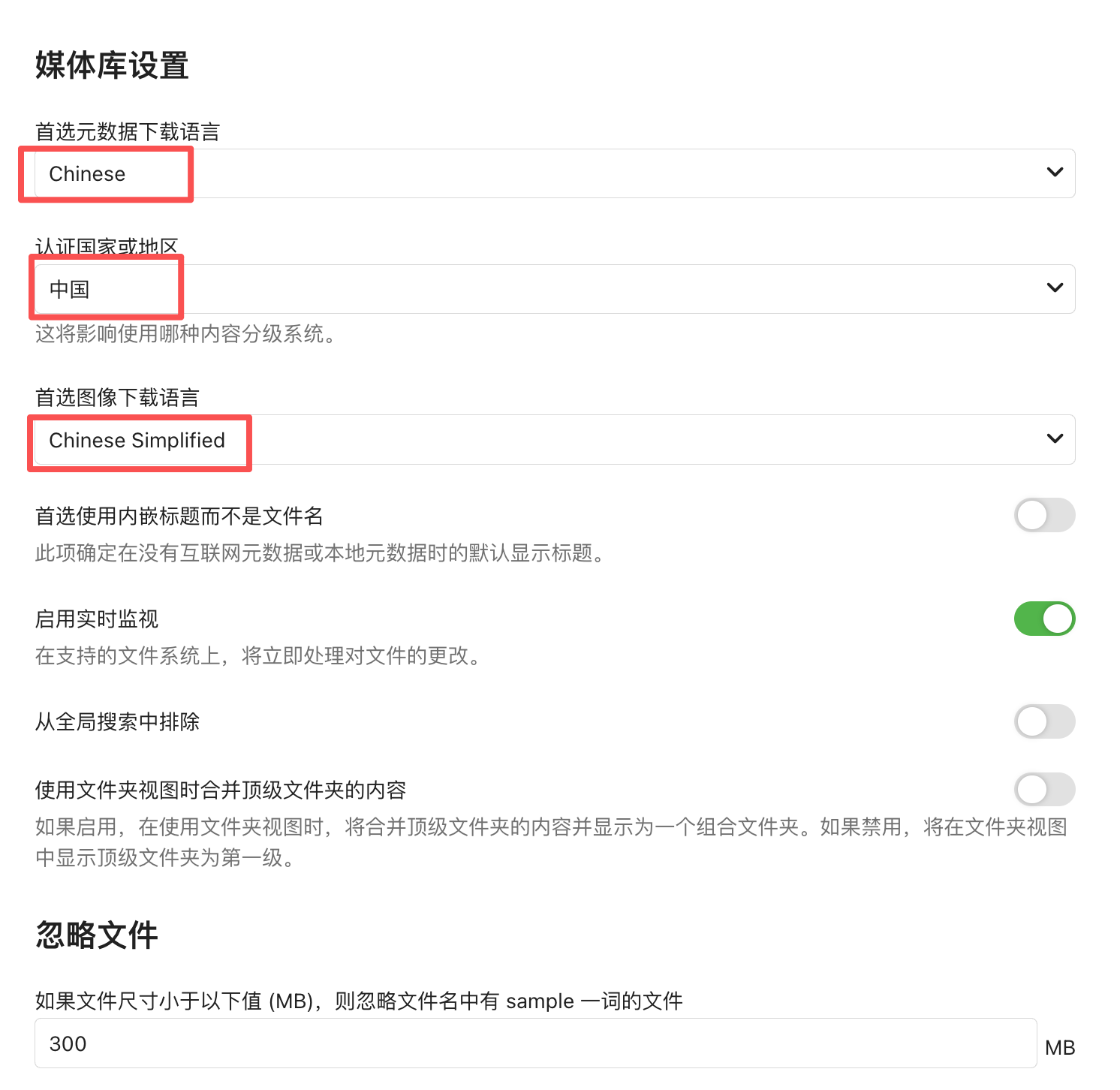
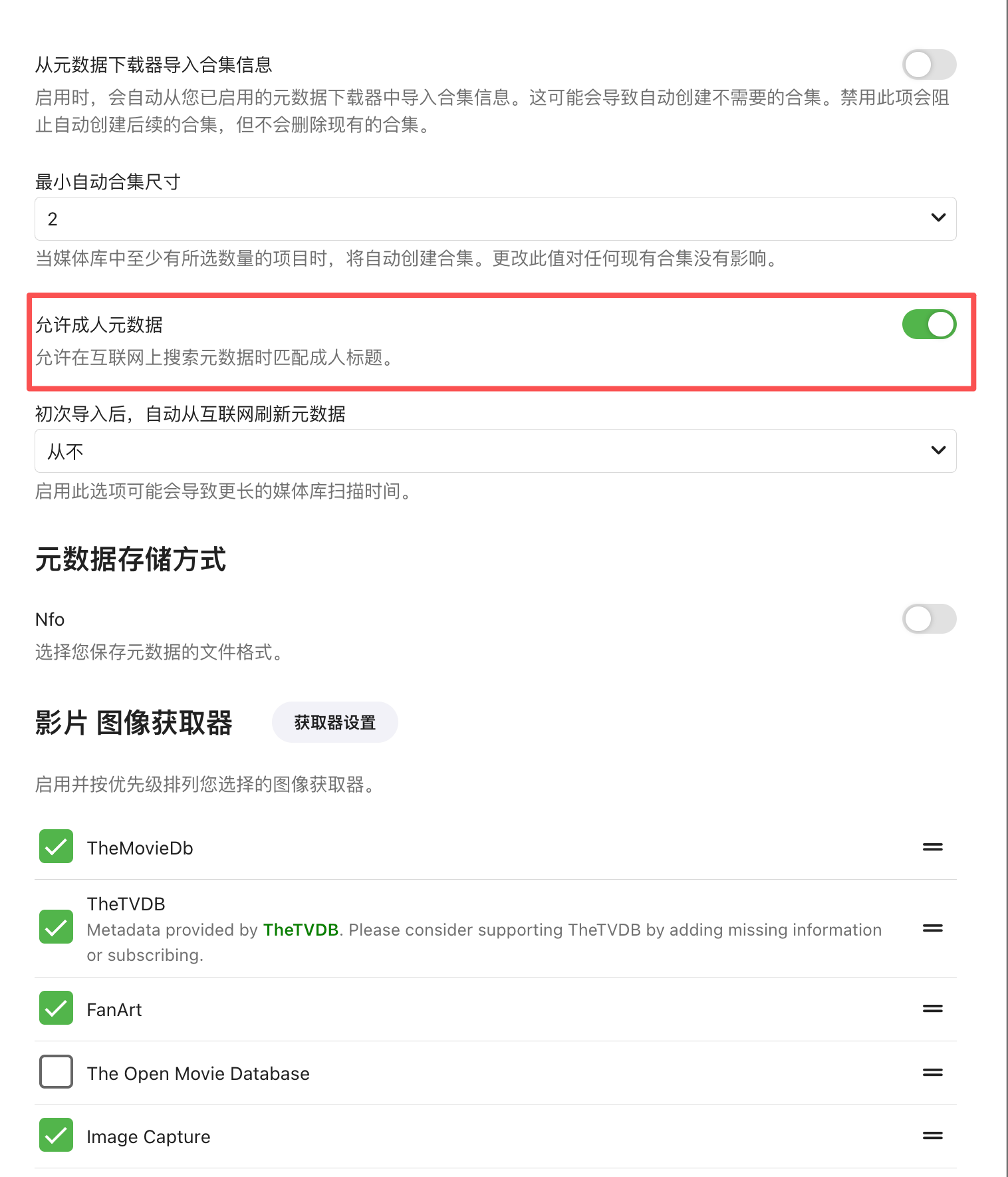
电视剧与动漫设置完全一致,因此不重复展示。